Windows10では、「Windows」キーを押しながら「PrintScreen」キーを押すことでスクリーンショット(画面の静止画)が撮れます。

これと同様な、簡単な手順で動画も録画することができます。しかも音声つきで。
「Windows」キーを押しながら「G」キーを押します。
すると、画面の右下にこのようなボタンが現れます。

あとは赤い録画ボタンを押すだけ。とっても簡単ですね。
録画を終了するときは、再び「Windows」キーを押しながら「G」キーを押すとまたこのボタンが現れるので、ボタンを押して録画終了です。
保存先は、「ビデオ」の中の「キャプチャ」です。
この動画は、Windowsで再生できるのはもちろん、MacでもiPhoneでもAndroidでもそのまま再生できます。
とにかく面倒がないのが良いですね。こういったビデオキャプチャーは何かと奥が深くて、ともすると泥沼にはまりがちなので。
本当に色々なことがしたい場合には専用のアプリを使ったほうがいいんでしょうけど、単に画面の動画を録画したい場合にはこれで十分です。というかこれが一番です。
「Windows」キーを押しながら「G」キーを押す。これだけなんですから。
元々はゲームの画面を録画するための機能らしいので、それで「G」なんでしょうね。覚えやすい。「画面」の「G」と覚えてもいいですね。いずれにしても覚えやすい。分かりやすい。簡単。
なお、簡単な設定をすることで画質を上げることができます。これも簡単なので設定しておくことをお勧めします。
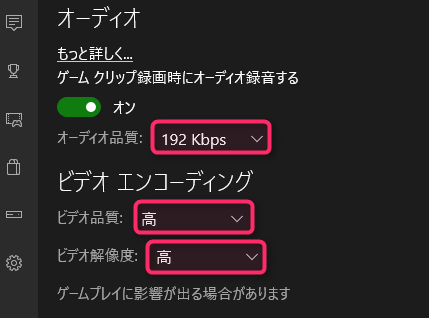
ということで、単に画面を動画で撮りたいだけの人がここにいち早くたどり着いてくれますよう。
私は「動画キャプチャ」とか「スクリーン録画 PC」とか散々検索しまくり、様々なソフトをインストールしてみてはうまくいかず、そしてようやくこの簡単な方法にたどり着きました。
たったこれだけのために何時間かかっただろう。こんな手間は取らせたくない。
ということで、内容的には薄い気もしますが、記事にしました。
簡単なのが一番。なにしろ簡単なの大好きなMacファン、iPhoneファンですから。
そういえば、Macで画面の動画を撮るのって、どうやるんだったっけ。
そうだQuickTimeですね。これもOSにはじめから入っているアプリなので簡単ですね。

ただ音声も一緒にとなると一手間要るみたい。

ということで、画面を動画で録画する簡単な方法のご紹介でした。


コメント
途中で、無料ドライブのダウンロードの勧めのところで、不本意にWinzipに自動的に誘導されて、商品を購入させられてしまいました。
この案内は、winzipと手を組んでいるのですか?
PC上で録画を撮る手順を検索していたのですが、その手順を理解する前にこのようなことになってしまったことは、納得できません。
宜しくご説明と、この商品について使い方やメリットなどを教えて下さい。
はじめまして。
「無料ドライブのダウンロードの勧め」とのことですが、私のブログ内ではそのような記載はしておりません。
広告にGoogleのAdSenceを導入しているため、その広告からWinZipに誘導されたものと思われます。
ですので当サイトはWinZipと関与はしていません。